آموزش بهترین تنظیمات رندر در Blender (راهنمای کامل 2026)
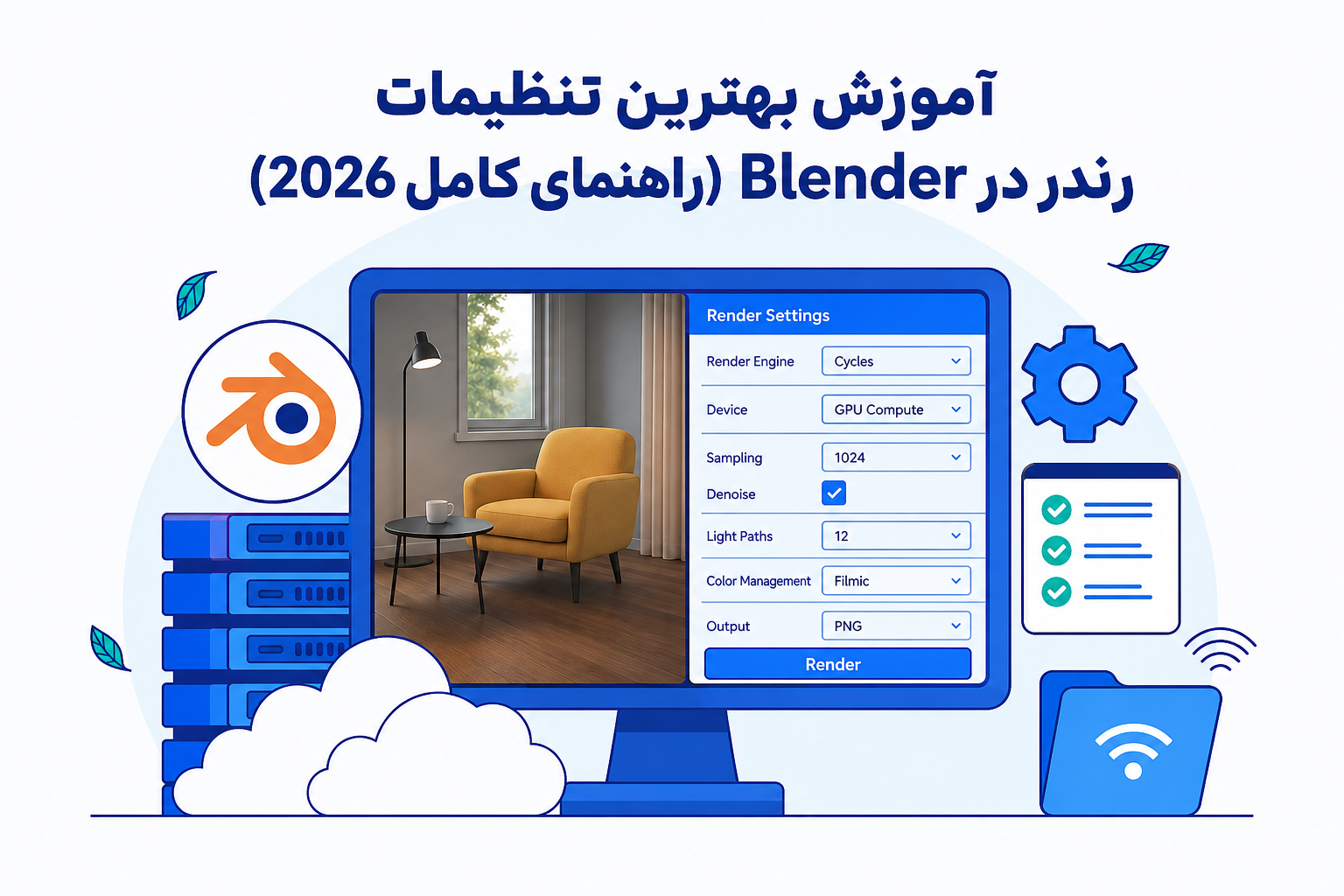
آموزش بهترین تنظیمات رندر در Blender (راهنمای کامل 2026) میتواند تفاوت بزرگی در کیفیت و سرعت نهایی پروژههای سهبعدی شما ایجاد کند. اگر تا به حال با زمان طولانی رندر یا خروجیهای بیکیفیت روبرو شدهاید، این مقاله دقیقاً برای شما نوشته شده است. تنظیمات درست رندر نه تنها باعث صرفهجویی در زمان میشود بلکه به شما کمک میکند جزئیات تصویر را به بهترین شکل ممکن ثبت کنید.
Blender ابزارهای فراوانی برای کنترل رندر دارد، اما درک همه گزینهها و پیدا کردن بهترین ترکیب تنظیمات کار سادهای نیست. انتخاب پارامترهای مناسب برای نورپردازی، نمونهبرداری، و فرمت خروجی نیازمند دانش و تجربه است. در این راهنمای کامل، هفت نکته شگفتانگیز آموزش بهترین تنظیمات رندر در Blender (راهنمای کامل 2026) را خواهید یافت که به شما کمک میکند رندرهای حرفهای و بهینه تولید کنید و سطح کارتان را به مرحلهای بالاتر ببرید.
آموزش بهترین تنظیمات رندر در Blender (راهنمای کامل 2026): ۵ گام حیاتی برای شروع
شروع رندرینگ در Blender نیازمند دانستن چند تنظیم پایه است که کیفیت خروجی و سرعت کار شما را به شدت تحت تاثیر قرار میدهد. نخست باید موتور رندر مناسب را انتخاب کنید. Blender دو موتور اصلی دارد: Cycles که واقعگرایانه است و نورپردازی فیزیکی را بهتر شبیهسازی میکند، و EEVEE که سریعتر است و برای پیشنمایشها و پروژههای سبکتر گزینه بهتری است. انتخاب موتور به نوع پروژه و نیازهای شما بستگی دارد.
گام دوم تعیین رزولوشن تصویر است. در بخش تنظیمات رندر، باید ابعاد نهایی خروجی را مشخص کنید. رزولوشن استاندارد Full HD (1920×1080) برای اکثر پروژهها کفایت میکند، اما اگر قصد چاپ یا نمایش روی صفحههای بزرگ دارید، میتوانید به 4K یا بیشتر ارتقا دهید. توجه داشته باشید افزایش رزولوشن، زمان رندر را طولانیتر میکند.
گام سوم مربوط به تنظیمات اولیه کیفیت است. برای Cycles، تعداد نمونهها (Samples) تعیینکننده کیفیت تصویر و میزان نویز است. به عنوان مثال، برای تصویر نهایی میتوانید 128 نمونه را انتخاب کنید؛ این عدد روی پروژههای پیچیده ممکن است تا 512 افزایش یابد. اگر از EEVEE استفاده میکنید، قابلیتهای سایهزنی و روشنایی را در بخش Light Settings فعال کنید تا کیفیت بهتر شود.
گامهای بعدی برای شروع رندر بهینه در Blender
- تنظیمات نورپردازی: کیفیت نورها را با تغییر نوع و شدت آنها تنظیم کنید. نورهای Area و Sun معمولا بهترین نتیجه را دارند.
- تنظیمات Anti-Aliasing: لبههای اشیاء را نرم میکند. برای EEVEE، گزینه TAA را فعال کنید؛ برای Cycles این موضوع با نمونهها کنترل میشود.
- استفاده از Passها: با فعال کردن Passهای مختلف مثل Depth و Ambient Occlusion، میتوانید بعدا در نرمافزارهای دیگر کیفیت نهایی را بهبود دهید.
با رعایت این ۵ گام حیاتی، پایهای قوی برای آموزش بهترین تنظیمات رندر در Blender (راهنمای کامل 2026) خواهید داشت. این موارد را یاد بگیرید و بسته به پروژه، تنظیمات را بهینه کنید تا هم سرعت و هم کیفیت تصویر نهایی به بهترین شکل باشد.
۷ نکته شگفتانگیز برای بهبود کیفیت رندر نهایی در Blender
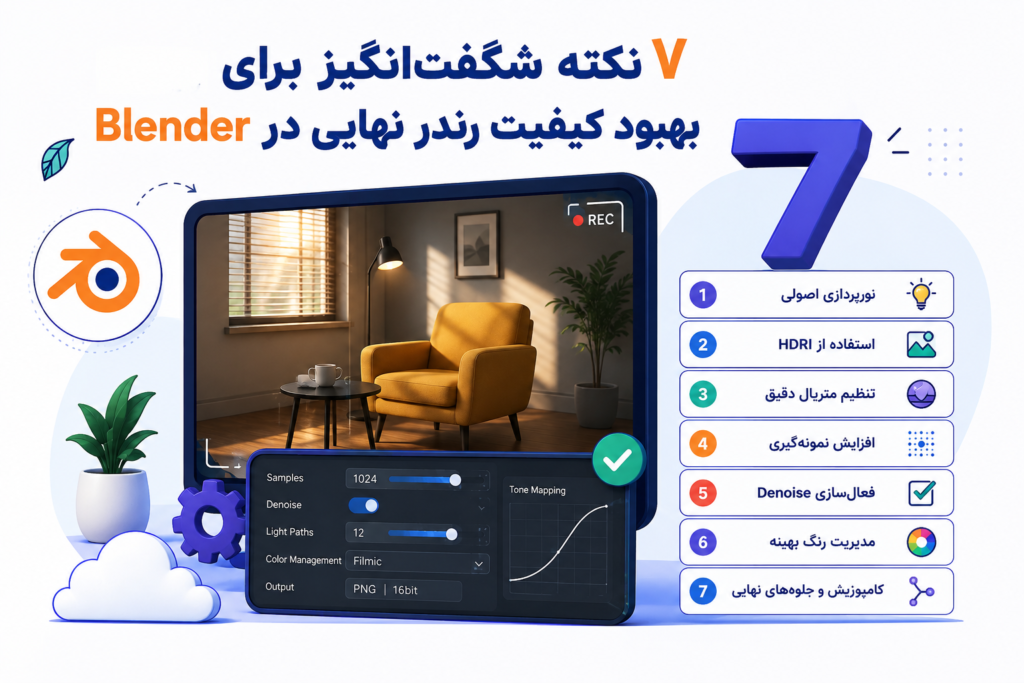
برای ارتقاء کیفیت تصویر رندر شده در Blender بدون افزایش غیرمنطقی زمان پردازش، باید چند نکته تخصصی را مد نظر داشته باشید. اول، به تنظیمات نورپردازی دقت کنید. نورهای نرم و استفاده از چند منبع نور به صورت هوشمند میتواند جزئیات را برجسته کند. مثلاً ترکیب یک نور محیطی (Ambient Occlusion) با نورهای موضعی باعث میشود سایهها طبیعیتر به نظر برسند.
دوم، رزولوشن تصویر را متناسب با هدف نهایی انتخاب کنید. افزایش بیرویه رزولوشن، زمان رندر را بالا میبرد اما اگر میخواهید کیفیت بهتری داشته باشید و حجم فایل کنترلشده باقی بماند، بهتر است به جای افزایش رزولوشن، از فیلترهای آنتیالیاسینگ قویتر استفاده کنید.
سوم، در بخش Sampling، افزایش مقدار نمونهها باعث کاهش نویز میشود اما زمان رندر را افزایش میدهد. راهکار مؤثر استفاده از Adaptive Sampling است که Blender بهینهسازی هوشمندی روی نمونهگیری انجام میدهد و در مناطق با نویز کمتر، نمونههای کمتری ثبت میکند.
چهار نکته کلیدی دیگر برای رندر بهتر:
- استفاده از denoising داخلی Blender: فعالسازی فیلتر کاهش نویز باعث میشود تصاویر نرمتر شوند بدون اینکه مقدار نمونهها به شدت بالا رود.
- تنظیمات Light Paths: کاهش تعداد Bounce های نور تا حد معقول، بهویژه برای صحنههای داخلی، باعث حفظ کیفیت و کاهش زمان میشود.
- استفاده از Texture Compression: فشردهسازی با حفظ کیفیت، به بهبود سرعت بارگذاری و رندر کمک میکند.
- تنظیمات Camera و Depth of Field: استفاده دقیق از عمق میدان و تنظیمات فوکوس، به طبیعیتر شدن تصویر کمک میکند بدون افزایش زیاد نمونهها.
این نکات در کنار یکدیگر، راهحلی عملی برای افزایش کیفیت خروجی نهایی بدون اتلاف وقت زیاد در رندر فراهم میکنند. استفاده از آنها در «آموزش بهترین تنظیمات رندر در Blender (راهنمای کامل 2026)» به شما کمک میکند تا تعادلی منطقی بین کیفیت و سرعت داشته باشید.
۱۰ اشتباه رایج در تنظیمات رندر Blender و راهکارهای حرفهای برای رفع آنها
در آموزش بهترین تنظیمات رندر در Blender (راهنمای کامل 2026)، توجه به اشتباهات رایج میتواند به شکل چشمگیری کیفیت و سرعت خروجی را بهبود بخشد. یکی از شایعترین مشکلات، استفاده نادرست از نمونهبرداری (Samples) است. افزایش بیرویه تعداد Samples باعث رندر طولانی میشود بدون اینکه کیفیت قابلتوجهی اضافه شود. بهتر است با تنظیم دقیق و تست چند مرحلهای، مقدار بهینه را پیدا کنید.
مشکل بعدی، نادیده گرفتن تنظیمات نورپردازی است. استفاده از نورهای متعدد یا نادرست میتواند باعث سایههای سخت یا نویز در رندر شود. پیشنهاد میکنیم از نورهای Area یا HDRI با شدت مناسب استفاده کنید و در صورت امکان، از تکنولوژی Adaptive Sampling بهره ببرید.
- عدم استفاده از denoising مناسب: غفلت از فیلترهای حذف نویز پس از رندر، کیفیت تصویر را پایین میآورد. Blender ابزارهای داخلی برای denoising دارد که با فعالسازی آنها میتوان نویز را بدون افت جزئیات کاهش داد.
- تنظیمات نامناسب Resolution: انتخاب رزولوشن بسیار بالا بدون نیاز، زمان رندر را بیجهت زیاد میکند. در آموزش بهترین تنظیمات رندر در Blender (راهنمای کامل 2026) توصیه شده ابتدا روی رزولوشن متوسط کار کنید، سپس در صورت نیاز افزایش دهید.
- فراموش کردن استفاده از Light Paths بهینه: تعداد بیش از حد bounce ها (بازتابها) باعث افزایش زمان رندر میشود بدون افزایش محسوس کیفیت. تنظیم درست Max Bounces و استفاده از Clamping نور، سرعت را بهبود میبخشد.
- استفاده نادرست از Passes: فعال کردن تمام Passها در رندر غیرضروری، حافظه و زمان را هدر میدهد. فقط Passهای مورد نیاز برای اصلاح رنگ یا کامپوزیت را فعال کنید.
- عدم بهینهسازی اشیاء و مواد: مشهای پیچیده بدون دلیل و متریالهای با بافتهای بسیار بزرگ، باعث افزایش حجم محاسبات میشوند. کاهش پلیگانها و استفاده از بافتهای بهینه راهکار مناسبی است.
- نادیده گرفتن تنظیمات Cache در رندر انیمیشن: نداشتن کش مناسب موجب دوبارهکاری و کندی میشود. با فعال کردن Persistent Data و استفاده از Cache میتوان سرعت را به شکل چشمگیری افزایش داد.
- تنظیمات خروجی نامناسب: انتخاب فرمت و کدک نامناسب، کیفیت نهایی را به خطر میاندازد. توصیه میشود برای تصاویر از فرمتهای lossless و برای ویدئو از کدکهای پرکاربرد و بهینه استفاده کنید.
رفع این اشتباهات معمول، گام مهمی در مسیر آموزش بهترین تنظیمات رندر در Blender (راهنمای کامل 2026) است. با دقت در هر مرحله و آزمونهای کوچک، میتوانید رندرهایی سریعتر و با کیفیتتر تولید کنید که هم برای پروژههای حرفهای و هم برای کارهای شخصی کاربرد دارد.
مقایسه حرفهای دو موتور رندر Eevee و Cycles و بهترین تنظیمات برای هر کدام

موتورهای رندر Eevee و Cycles در Blender با هدفهای متفاوت طراحی شدهاند و شناخت دقیق ویژگیهای هرکدام، کلید استفاده بهینه از آنهاست. Cycles یک موتور رندر مبتنی بر مسیر نور (Path Tracing) است که کیفیت نهایی بسیار بالایی ارائه میدهد اما مصرف منابع و زمان رندر را افزایش میدهد. در مقابل، Eevee موتور رندر بلادرنگ (Realtime) است که سرعت بسیار بالایی دارد ولی از لحاظ دقت نورپردازی و جزئیات، محدودیتهایی دارد.
برای پروژههایی که نیازمند نورپردازی واقعی، انعکاسها و سایههای دقیق هستند، Cycles انتخاب بهتری است. اما اگر میخواهید رندر سریع با کیفیت قابل قبول و تعامل زنده داشته باشید، Eevee مناسبتر خواهد بود. در آموزش بهترین تنظیمات رندر در Blender (راهنمای کامل 2026) به تنظیمات بهینه هر موتور اشاره میکنیم تا در زمان و کیفیت نتیجه تعادل برقرار شود.
بهترین تنظیمات برای موتور رندر Cycles
- Samples: برای رندرهای نهایی بین ۱۰۰۰ تا ۲۰۰۰ سمپل پیشنهاد میشود. برای پیشنمایش، ۲۵۰ تا ۵۰۰ کافی است.
- Light Paths: کاهش مقدار Max Bounces به ۸ و Clamping مستقیم به ۲ میتواند نویز را کاهش دهد بدون افت کیفیت محسوس.
- Adaptive Sampling: فعال کردن این گزینه باعث میشود رندر تنها در قسمتهای پرنویز زمان بیشتری صرف کند و در مناطق سادهتر سریعتر رندر شود.
- Use Denoising: فعال کردن Denoiser در بخش رندر یا کامپوزیت، زمان رندر را کم میکند و نویز را به شکل قابل توجهی کاهش میدهد.
این تنظیمات باعث میشوند رندر Cycles با بالانس مناسب بین کیفیت و زمان اجرا ارائه شود. برای صحنههای معماری یا محصولاتی که جزئیات نور برایشان حیاتی است، این تنظیمات پایهای هستند.
بهترین تنظیمات برای موتور رندر Eevee
- Ambient Occlusion: فعال کردن AO و تنظیم Radius مناسب (حدود ۱ تا ۲ متر) عمق بیشتری به صحنه میدهد.
- Screen Space Reflections: برای بازتابهای سریع اما واقعی این گزینه را فعال کنید و گزینههای Blur و Roughness را متناسب با نیاز تنظیم کنید.
- Shadow Quality: استفاده از Shadow Cube Size و Cascade Size در حد متوسط (مثلاً ۲۵۶ یا ۵۱۲) برای تعادل کیفیت و سرعت مناسب است.
- Soft Shadows: فعال کردن این گزینه باعث ایجاد سایههای نرمتر و طبیعیتر میشود بدون افزایش زیاد زمان رندر.
با این تنظیمات، Eevee میتواند در پروژههای انیمیشن سریع، پیشنمایشهای تعاملی و حتی رندرهای نهایی با زمان محدود، بهترین عملکرد را داشته باشد. همچنین در آموزش بهترین تنظیمات رندر در Blender (راهنمای کامل 2026) توصیه شده که برای صحنههای ساده یا پروژههایی که زمان اهمیت بیشتری دارد، از Eevee بهره ببرید.
۵ ابزار حیاتی در Blender برای کنترل بهتر تنظیمات رندر و افزایش بهرهوری
در مسیر بهینهسازی رندر در Blender، استفاده از ابزارهای داخلی و افزونههای کاربردی، کیفیت و سرعت کار را به شکل چشمگیری بهبود میبخشد. این ۵ ابزار کلیدی، به شما کمک میکنند تنظیمات رندر را دقیقتر کنترل کنید و در عین حال بهرهوری خود را افزایش دهید.
۱. Add-on Render Layers Manager
مدیریت لایههای رندر در پروژههای پیچیده همیشه چالشبرانگیز است. افزونه Render Layers Manager امکان دستهبندی، فعال یا غیرفعال کردن سریع لایهها و کنترل مستقیم تنظیمات هر لایه را فراهم میکند. به عنوان مثال، اگر صحنهای شامل چندین منبع نور و آبجکت باشد، با این افزونه میتوانید رندر هر بخش را جداگانه تنظیم کرده و ترکیب نهایی بهتری داشته باشید.
۲. امکان Viewport Render Preview
Blender بهطور پیشفرض قابلیت پیشنمایش رندر در Viewport را دارد اما فعال کردن دقیق آن با تنظیمات پیشرفته مثل نمونهگیری (sampling) و نورپردازی، به شما این امکان را میدهد که پیشنمایش دقیقتری از رندر نهایی داشته باشید. این ابزار به خصوص در آموزش بهترین تنظیمات رندر در Blender (راهنمای کامل 2026)، به کاهش زمان آزمایش تنظیمات کمک میکند و از رندرهای اضافی جلوگیری میکند.
۳. افزونه Filmic Color Management
فیلمیک، یک مدیریت رنگ پیشرفته است که باعث میشود رندرها طبیعیتر و با دامنه دینامیکی گستردهتری نمایش داده شوند. این افزونه وابسته به تنظیمات رندر نیست اما ترکیب آن با موتور Cycles یا Eevee کیفیت تصویر را به شکل قابل توجهی ارتقا میدهد. با فعالسازی Filmic در تنظیمات Color Management، نورهای هایلایت شده کنترل شدهتر میشوند و ظاهر نهایی تصویر حرفهایتر به نظر میرسد.
۴. Panel Add-on برای تنظیمات دقیق Sampling
Sampling یکی از مهمترین بخشهای تنظیمات رندر است که به کیفیت و زمان رندر تاثیر مستقیم دارد. این افزونه به شما امکان میدهد نمونهگیری را برای بخشهای مختلف صحنه به صورت جداگانه تنظیم کنید. مثلاً میتوانید برای پسزمینه تعداد نمونه کمتر تعیین کنید و روی آبجکتهای اصلی تعداد نمونه بالاتری بگذارید. این کنترل دقیق باعث کاهش چشمگیر زمان رندر بدون افت کیفیت میشود.
۵. Render Queue (صف رندر)
صف رندر یا Render Queue ابزاری است که بهخصوص وقتی پروژههای بزرگ دارید، بسیار کاربردی است. این افزونه به شما امکان میدهد چندین پروژه یا صحنه را پشت سر هم تنظیم و رندر بگیرید بدون نیاز به دخالت مکرر. با این کار میتوانید شبها یا زمانهای بدون نیاز به کار مستقیم، رندرهای خود را به صورت اتوماتیک انجام دهید.
این ۵ ابزار به شکلی طراحی شدهاند که هر کدام در جنبهای از تنظیمات رندر به شما کمک کنند. وقتی در «آموزش بهترین تنظیمات رندر در Blender (راهنمای کامل 2026)» به این ابزارها تسلط داشته باشید، هم زمان صرفهجویی میکنید و هم کیفیت رندرهای نهایی به سطح بالاتری میرسد.
آموزش بهترین تنظیمات رندر در Blender (راهنمای کامل 2026): ۶ تکنیک نهایی برای کاهش زمان رندر
کاهش زمان رندر بدون کاهش کیفیت، نیازمند تسلط به تکنیکهای خاصی است که در این بخش از آموزش بهترین تنظیمات رندر در Blender (راهنمای کامل 2026) به آنها میپردازیم. ابتدا، یکی از مهمترین روشها استفاده از نمونهگیری هوشمند (Adaptive Sampling) است. این قابلیت به Blender اجازه میدهد تا نمونهگیری را روی بخشهایی که بیشتر نیاز به پردازش دارند افزایش دهد و در نقاط سادهتر کاهش دهد، در نتیجه سرعت رندر افزایش قابل توجهی پیدا میکند.
گام دوم، کاهش تعداد نمونهها (Samples) در موتور رندر Cycles با استفاده از نویز فیلترهای هوشمند است. به جای افزایش بیرویه Samples، میتوان از گزینه Denoising داخلی Blender بهره برد که با حفظ جزئیات، نویز تصویر را حذف میکند. برای مثال، فعالسازی گزینه “OptiX” در بخش Denoising باعث کاهش زمان رندر تا ۳۰٪ میشود بدون افت قابل مشاهده کیفیت.
تنظیمات نور و سایهزنی
- نورهای Area را به جای نورهای چندجهتی (Point lights) انتخاب کنید، چرا که محاسبه سایههای Area سادهتر و سریعتر است.
- با کاهش تعداد نورهای فعال در صحنه، پردازش سایهزنی سبکتر میشود و رندر سریعتر انجام میشود.
- استفاده از گزینه “Shadow Caustics” را در تنظیمات نور غیرفعال کنید، مگر در موارد ضروری، چون بار پردازشی سنگینی دارد.
تکنیک چهارم استفاده از تنظیمات “Simplify” است که به شما امکان کاهش کیفیت برخی آیتمهای صحنه مثل بافتها و سایهها را میدهد، ولی در حدی که تفاوت بصری چشمگیر نباشد. مثلاً محدود کردن تعداد بازگشت نور (Bounces) به ۴ یا ۵ به جای عدد پیشفرض که میتواند بالاتر باشد، زمان رندر را به شدت کم میکند.
پنجم، برای پروژههای سریع یا پیشنمایشها، استفاده از موتور Eevee توصیه میشود. البته این مورد بستگی به نیاز نهایی دارد، اما ترکیب Eevee برای رندرهای سریع با Cycles برای رندر نهایی، زمان کلی کاری را کاهش میدهد.
در نهایت، ششمین تکنیک نهایی، بهینهسازی مدلها و حذف عناصر غیرضروری است. هرچه هندسه سادهتر و سبکتر باشد، پردازش سریعتر انجام میشود. برای نمونه، حذف اشیای خارج از کادر دوربین یا استفاده از مدلی با جزئیات کمتر در فاصلههای دور، تاثیر مستقیم روی زمان رندر دارد.
این ۶ تکنیک، ستونهای اصلی آموزش بهترین تنظیمات رندر در Blender (راهنمای کامل 2026) برای کاهش زمان رندر هستند و به شما کمک میکنند تا بدون افت کیفیت، پروژههای خود را سریعتر تحویل دهید.
راهکارهای حرفهای برای رفع مشکلات نورپردازی و سایهها در تنظیمات رندر Blender
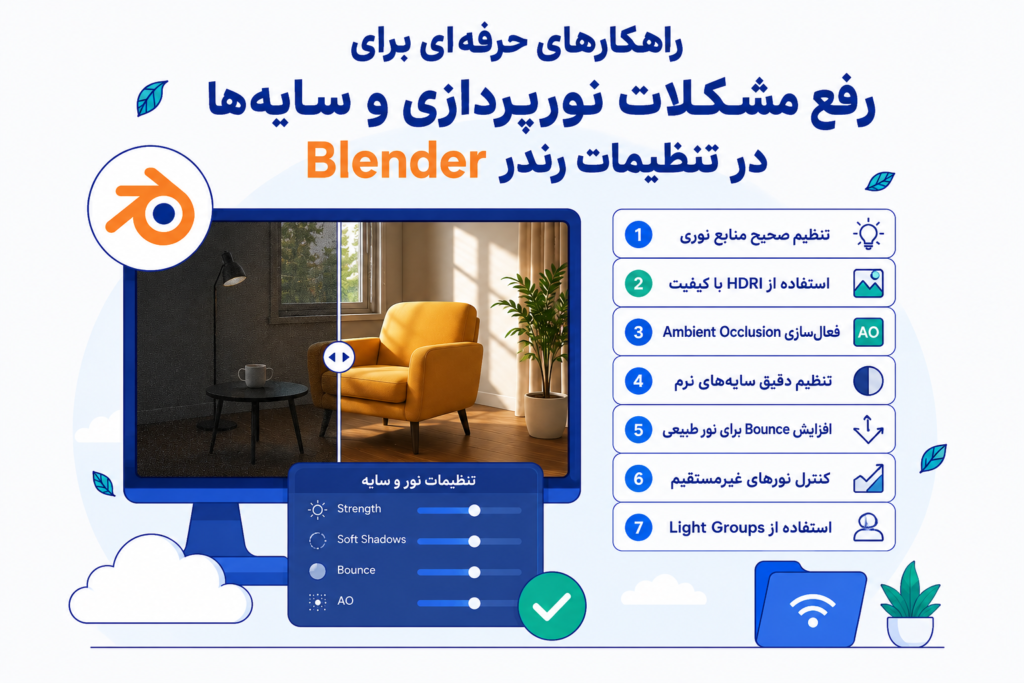
نورپردازی و سایهها بخشهای حیاتی هر صحنه رندر شده در Blender هستند که کیفیت کلی و حس واقعگرایی را به شدت تحت تاثیر قرار میدهند. اگر سایهها بیش از حد تیز یا نرم باشند، یا نورها به درستی پخش نشوند، نتیجه نهایی به شکل مصنوعی و غیرحرفهای دیده میشود. برای رفع این مشکلات، چند راهکار دقیق و تخصصی وجود دارد که در این بخش از آموزش بهترین تنظیمات رندر در Blender (راهنمای کامل 2026) به آنها میپردازیم.
تنظیمات سایه در موتور Cycles
اولین گام برای بهبود سایهها در Cycles، استفاده از گزینههای Soft Shadows و Contact Shadows در تنظیمات نور است. فعال کردن Contact Shadows به شما امکان میدهد سایههای دقیقتر و طبیعیتری نزدیک به اشیاء ایجاد کنید. علاوه بر این، پارامتر Radius برای نورهای نقطهای و Spot باید به اندازه کافی افزایش یابد تا لبههای سایه نرم شود.
همچنین، تغییر مقدار Samples در بخش نورپردازی میتواند نویز سایهها را کاهش دهد. البته باید تعادل بین کیفیت و زمان رندر را حفظ کنید تا زمان رندر بیش از حد افزایش نیابد.
اصلاح نورپردازی در Eevee برای سایههای بهتر
در موتور Eevee، معمولا سایهها به صورت پیشفرض سخت و غیرطبیعی به نظر میرسند. برای اصلاح این موضوع، از ویژگی Soft Shadows در تنظیمات Render استفاده کنید. این قابلیت لبههای سایهها را نرمتر و واقعگرایانهتر نشان میدهد.
همچنین، فعال کردن Contact Shadows در نورهای اصلی، سایههایی با جزئیات بیشتر در نزدیکی اشیاء میسازد. توجه داشته باشید که تنظیم Bias در بخش سایهها نیز بسیار مهم است؛ مقدار Bias خیلی زیاد باعث ایجاد سایههای معلق و غیرطبیعی میشود. مقدار Bias را به صورت تجربی کاهش دهید تا سایهها به درستی روی سطوح قرار بگیرند.
رفع مشکلات نورپردازی با استفاده از نورهای چندگانه
برای افزایش واقعگرایی، از نورهای چندگانه با رنگ، شدت و زاویههای مختلف استفاده کنید. به عنوان مثال، یک نور اصلی (Key Light) با شدت بالا و سایههای قوی، همراه با یک نور پرکننده (Fill Light) نرم و کم شدت، باعث کاهش کنتراست بیش از حد سایهها میشود. نور پسزمینه (Back Light) نیز به جدا کردن اشیاء از پسزمینه کمک میکند.
در Blender میتوانید با اضافه کردن نورهای Area، Point یا Spot و تنظیم دقیق پارامترهای آنها، کنترل کاملی روی سایهها داشته باشید. البته در آموزش بهترین تنظیمات رندر در Blender (راهنمای کامل 2026) توصیه میشود همیشه نورها را با استفاده از Viewport Shading و رندر تست کنترل کنید تا نتیجه دلخواه به دست آید.
رفع نویز و بهبود کیفیت سایهها با denoising
یکی از مشکلات رایج نورپردازی در رندرهای Cycles، نویز سایهها است. فعال کردن denoising در بخش Render Properties به کاهش نویز کمک میکند و سایهها تمیزتر و نرمتر میشوند. Blender از دو روش Denoise و OptiX پشتیبانی میکند که بسته به کارت گرافیک و پروژه، میتوانید یکی را انتخاب کنید.
استفاده همزمان از تنظیمات نور مناسب و denoising، ترکیبی بسیار قدرتمند است که کیفیت رندر را به شکل قابل توجهی ارتقا میدهد.
برای مطالعه بیشتر، میتوانید صفحه ویکیپدیا در ویکیپدیا را هم ببینید.
جمعبندی
آموزش بهترین تنظیمات رندر در Blender (راهنمای کامل 2026) به شما کمک میکند تا با کمترین خطا و بیشترین کیفیت، پروژههای سهبعدی خود را به نتیجه برسانید. تنظیم دقیق پارامترها مثل نمونهگیری، نورپردازی، و فرمت خروجی، تأثیر مستقیم روی سرعت و کیفیت رندر دارد. با توجه به نکات مطرح شده، میتوانید محیط کاری خود را بهینه کنید و زمان رندر را کاهش دهید بدون اینکه کیفیت تصویر افت کند.
تسلط بر این تنظیمات نه تنها باعث افزایش بهرهوری میشود، بلکه امکان خلق آثار حرفهایتر را هم فراهم میآورد. برای ادامه مسیر، پیشنهاد میشود پس از یادگیری این تنظیمات، روی بهبود نورپردازی و متریالهای پیچیده در Blender تمرکز کنید تا خروجیهایی با جزئیات بیشتر و واقعگرایانهتر داشته باشید. این گام به شما کمک میکند تا از آموزش بهترین تنظیمات رندر در Blender (راهنمای کامل 2026) نهایت استفاده را ببرید و پروژههای خود را به سطح بالاتری برسانید.